
Lesezeit

Was du wissen solltest, bevor du dein eigenes Buch schreibst
Wer hat insgeheim nicht schon mal davon geträumt, ein eigenes Kinderbuch in den Händen zu halten? Die eigene Geschichte, liebevolle Illustrationen und ein fertiges Buch, das man den Liebsten schenken oder direkt auf Amazon KDP veröffentlichen kann. Früher bedeutete das: wochenlange Suche nach Illustratoren, endlose Korrekturschleifen mit Verlagen und hunderte Euro Budget.
Heute machen wir das an einem einzigen Wochenende. Von Freitag nachmittag bis Sonntag nacht habe ich mein eigenes Bilderbuch von der ersten Textzeile bis zum fertigen Layout erstellt.
Wie das Ganze ohne Frust, dafür mit umso mehr Spaß und den richtigen KI-Kniffen funktioniert, zeige ich dir jetzt Schritt für Schritt.
Das erfährst du in dem Beitrag:
In diesem Beitrag erfährst du Schritt für Schritt, wie du mit KI-Tools wie Gemini ganz ohne Vorkenntnisse dein eigenes Kinderbuch schreibst, den perfekten visuellen Stil für deine Charaktere festlegst, die Bilder für den Druck optimierst und deine Geschichte direkt veröffentlichst.Die Packliste: Tools, Kosten
Das brauchst du zum Loslegen
- Gemini: Dein kreativer Sparringspartner. (Die Gratis-Version reicht, die Pro-Version kostet ca. 4,99 €/Monat).
- Canva: Zum Layouten. (Gratis-Testphase verfügbar, danach ca. 12 €/Monat).
- Remini: Zum Schärfen deiner Bilder. (Gratis-Testphase möglich, Abo danach ca. 10 €/Monat).
- Zeit: Ein intensives Wochenende (Freitag Nachmittag bis Sonntag Nacht).
- Amazon KDP Konto: Falls du dein fertiges Buch direkt verkaufen möchtest.
Hinweis zur Wahl der Tools: Natürlich sind meine genannten Tools nur ein Vorschlag. Du kannst problemlos Alternativen nutzen – ob Midjourney für die Bilder oder Claude für die Texte. Mein Ablauf ist lediglich der Weg, der für mich an diesem Wochenende am besten funktioniert hat. Teste dich aus und finde deinen eigenen Workflow!
Schritt 1: Dein persönlicher KI-Co-Autor: Wie du dir deinen eigenen Experten baust
Anstatt Gemini jedes Mal aufs Neue erklären zu müssen, wer er sein soll und was er tun soll, bauen wir uns heute einen „Costum Gem“.
Was ist eigentlich ein Costum Gem?
Stell dir ein Gem wie einen KI-Assistenten mit Spezialisierung vor. Wenn du mit Gemini ganz normal chattest, vergisst er nach einer Weile, welche Regeln du aufgestellt hast oder welchen Stil du für dein Buch willst. Ein Gem hingegen ist ein fest eingerichteter Bereich, dem du einmal sagst: „Du bist mein Kinderbuch-Experte“. Er merkt sich diese Anweisungen dauerhaft, inklusive dem Prompt, dem du ihn als Briefing noch hinterlegst. Einmal eingestellt, weiß er immer, worauf es ankommt – egal, wie lange das letzte Gespräch her ist.
In 5 Schritten den „Custom Gem“ einrichten
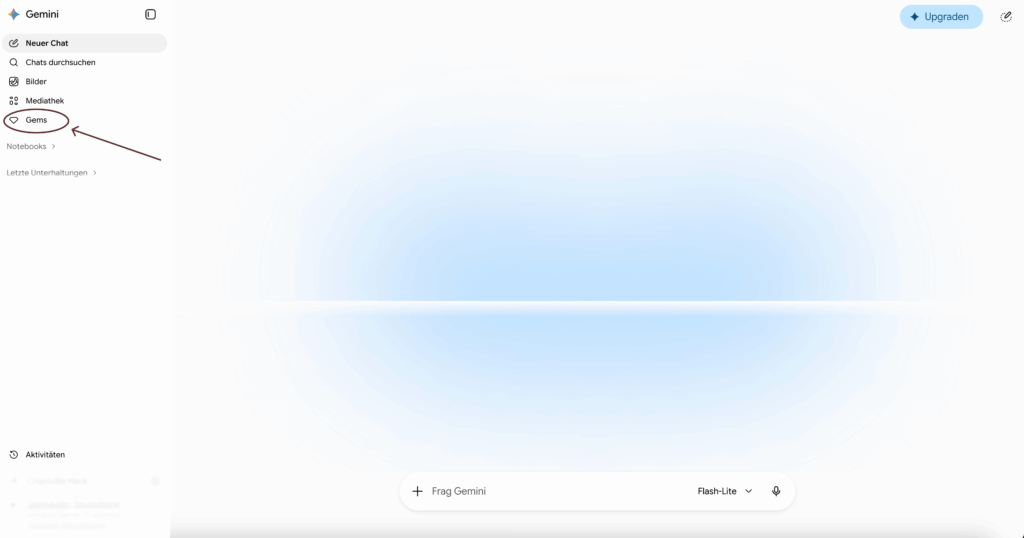
1. Der Einstieg ins Menü
Klicke in der linken Seitenleiste deines Gemini-Dashboards einfach auf den Bereich „Gems“, um den Manager zu öffnen.
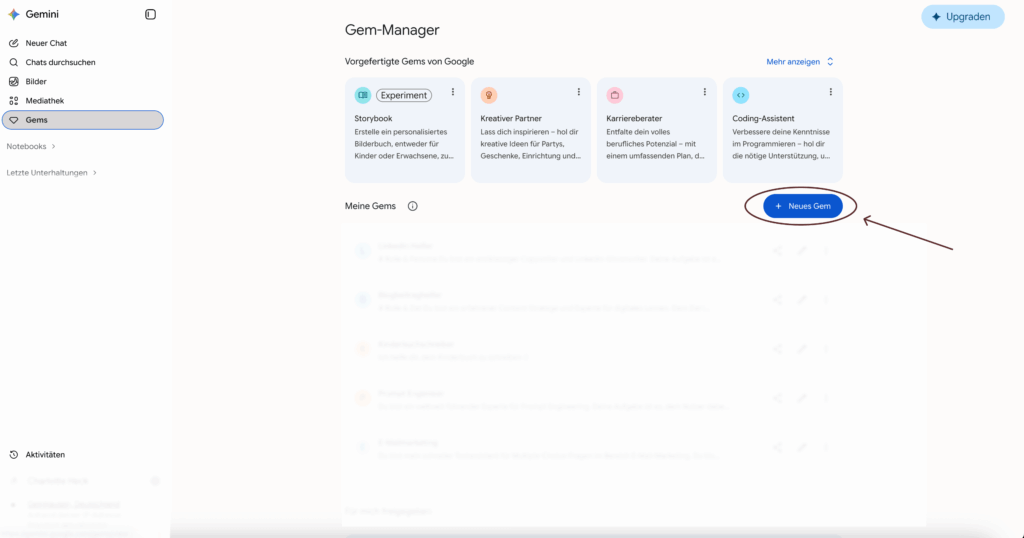
2. Deinen Experten erstellen
Im nun sichtbaren Gem-Manager klickst du auf die Schaltfläche „Neues Gem“, um den Konfigurationsprozess zu starten.
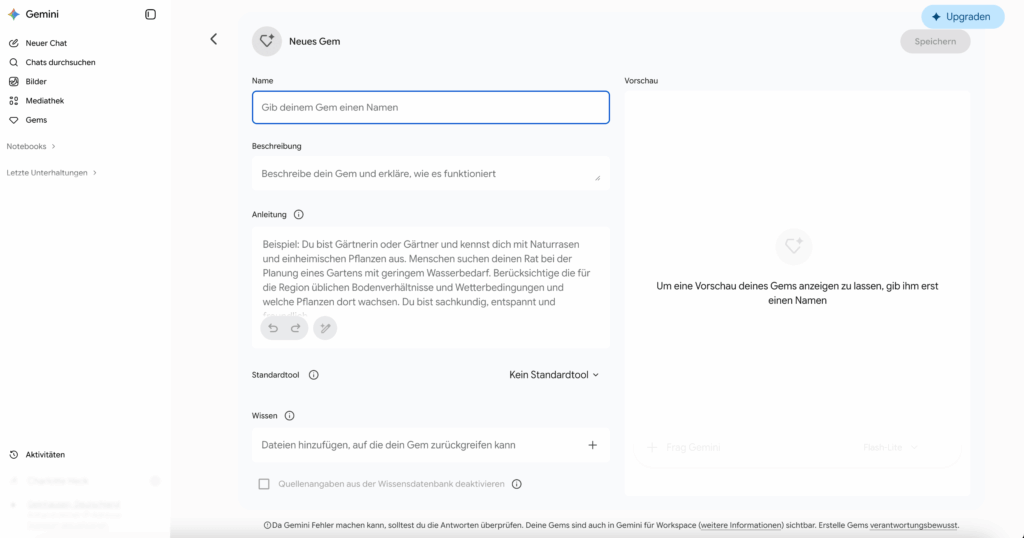
3.1. Die Basisdaten festlegen
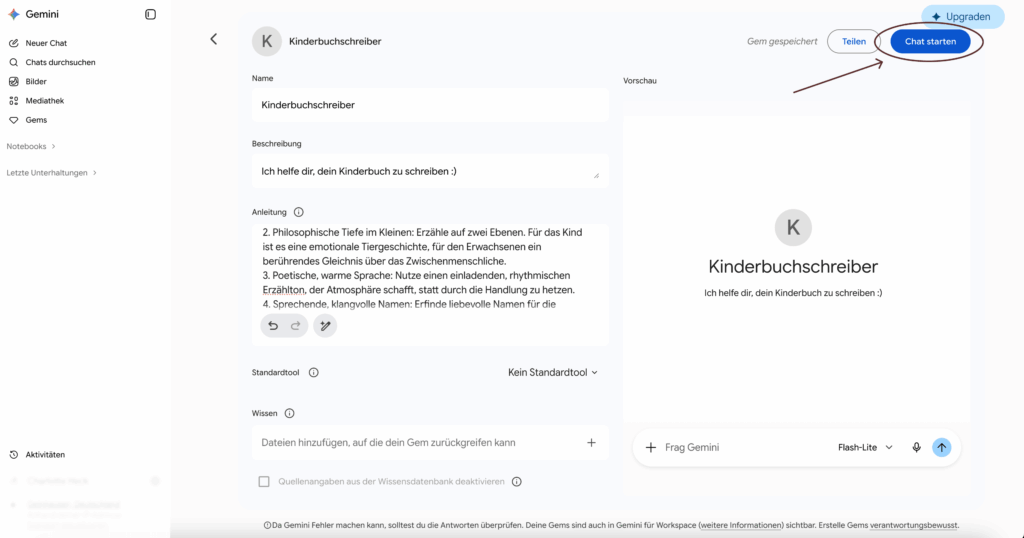
Im ersten Schritt gibst du deinem Gem einen Namen und eine kurze Beschreibung, damit du später in deiner Bibliothek genau weißt, wofür dieser Helfer gedacht ist. Ich habe mich hier ganz simpel für „Kinderbuchschreiber“ als Namen entschieden und als Beschreibung „Ich helfe dir, dein Kinderbuch zu schreiben :)“ hinterlegt.
3.2. Das Briefing hinterlegen
Jetzt geht es an das Herzstück: die „Anleitung“. Hier definierst du, wie dein Gem ticken soll. Kopiere einfach den folgenden Text in das Anleitungsfeld (du kannst ihn natürlich auch noch für deine Zwecke umschreiben).
Damit verleihst du der KI ihre kreative Identität und ihre festen Arbeitsregeln:
4. Custom Gem speichern
Klicke oben rechts auf „Speichern“. Jetzt erscheint der Button „Chat starten“ – mit einem Klick darauf ist dein persönlicher Kinderbuchautor bereit für die erste Zeile deiner Geschichte.
Schritt 2: Vom leeren Blatt zum Storyboard: Die Geburtsstunde deiner Geschichte
Also habe ich losgelegt in den Custom Gem „Schreib mir eine Kindergeschichte“ geschrieben. Und los ging es.
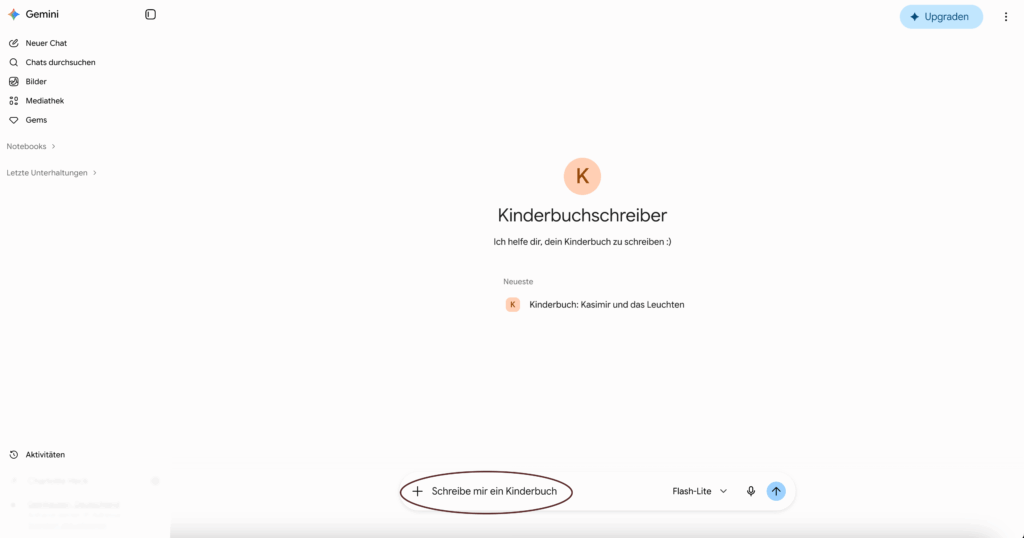
Das war der Output der Geschichte:
Seite 1
Im tiefen, grünen Flüsterwald, wo Moos wie Samt die Erde deckt, hat Kasimir, der kleine Dachs, ein weiches Kuschelnest versteckt. Er liebt die Stille und das Licht, das sanft durch dichte Blätter bricht.
Seite 2
Doch Kasimir hat eine Sorge, die ihm oft die Freude stiehlt: Er glaubt, dass alles Schöne schwindet, wenn man es nicht sicher hält. „Was mir gehört, das bleibt bei mir!“, so denkt das kleine Kuscheltier.
Seite 3
Eines Abends, spät im Jahr, geschieht im Wald ein kleines Wunder: Ein Sternenlicht fällt tief herab, tanzt über Stock und Steine munter. Es funkelt golden, warm und rein, und passt genau in Kasimirs Pfoten hinein.
Seite 4
„Du bist mein Schatz!“, ruft Kasimir und schließt die Pfoten gänzlich zu. Er sperrt das warme Lichtlein ein, im dunklen Bau, in stummer Ruh. Er will es ganz für sich allein, es soll nur ihm Erleuchtung sein.
Seite 5
Am nächsten Morgen klopft es sacht. Wer mag wohl an der Türe stehen? Die kleine Haselmaus Marie möchte so gern das Leuchten sehen. Sie friert ein bisschen im Gesicht und bittet: „Teilst du dein warmes Licht?“
Seite 6
Doch Kasimir schüttelt den Kopf und drückt die Pfoten fest zusammen. „Es ist zu klein, es reicht nur mir, ich brauche selbst die hellen Flammen!“ Betrübt geht die kleine Maus nach Haus, und das Licht im Bau sieht blasser aus.
Seite 7
Da merkt der kleine Dachs erschrocken: Das Funkeln wird von Stunde zu Stunde matt. Es wärmt ihn nicht, es strahlt nicht mehr, als ob es keine Kraft mehr hat. Das Lichtlein weint im finstern Raum – aus dem großen Glanz wird ein grauer Traum.
Seite 8
Kasimir versteht es nicht. Er hält es doch so sicher fest! Warum verliert es seine Pracht in seinem warmen, sicheren Nest? Er setzt sich auf den Wurzelstein, so traurig und so ganz allein.
Seite 9
Da rauscht der alte Eichenbaum und flüstert mit dem Abendwind: „Ein Glück, das man in Käfige sperrt, verliert seine Farben ganz geschwind. Manches wird größer, wenn man es teilt – weil es im Herzen der anderen verweilt.“
Seite 10
Kasimir schaut auf seine Pfoten. Er sieht die Maus, die drüben friert. Er spürt das kleine, matte Licht, das fast die Lebenskraft verliert. Er atmet tief und fasst den Mut. Er öffnet die Hand. Es wird jetzt gut.
Seite 11
Er läuft zu Maus Marie hinüber und öffnet seine Pfoten weit. Da fliegt das Lichtlein in die Luft, befreit von aller Einsamkeit! Es tanzt empor, es strahlt und lacht, und erhellt die ganze, dunkle Nacht.
Seite 12
Und schau nur hin! Das eine Licht entzündet plötzlich tausend Sterne. Es wärmt den Dachs, es wärmt die Maus, und strahlt bis in die weiteste Ferne. Weil Kasimir es fliegen ließ, ist nun der ganze Wald ein Paradies.
Seite 13
Die beiden sitzen Hand in Hand, im großen, hellen Sternenmeer. Was man verschenkt, so weiß er nun, macht das eigene Herz nicht leer. Es kommt zurück als helles Glück – und bleibt für immer, Stück für Stück.
Schritt 3: So bleibt dein Charakter in jeder Szene gleich
Jetzt wird es ernst: Die größte Herausforderung bei KI-Bilderbüchern ist die visuelle Konsistenz. Dein Charakter muss auf Seite 1 exakt so aussehen wie auf der letzten Seite.
Die visuelle Basis schaffen:
Bevor du startest, entwickle ein Konzept. Wenn du noch keine klare Vorstellung hast, hole dir Inspiration bei der KI: Füttere deinen Chat mit der Szene der ersten Seite und frage sie, wie sie diese Szene visualisieren würde. Schau dir parallel dazu bekannte Kinderbücher an und sammele Stilelemente, die dir gefallen.
Der „Style-Guide“ als roter Faden:
Halte von Anfang an im Chat fest, was und wie du dir den Stil vorstellst. Schreibe dir zu Beginn ein festes Set an Stil-Parametern auf, das du bei jedem Prompt-Befehl wiederholst. Mein persönlicher Stil basiert zum Beispiel auf:
- Technik: Traditionell gemalte Kinderbuch-Illustration mit echter Gouache und Kreide.
- Textur: Sichtbare, unperfekte Pinselstriche und Aquarellpapier-Korn.
- Design: Flaches 2D-Design ohne künstlichen plastischen Glanz oder 3D-Effekte.
Ich habe für jede Szene ein Briefing in den Chat geschrieben und alle daraus hervorgegangenen Bilder auf meinem Desktop abgelegt.
Hier ist ein Beispiel-Prompt, den ich verwendet habe bei Gemini für die erste Szene.
„Eine Kinderbuch-Illustration im weichen, malerischen Stil mit traditioneller Aquarell- und Buntstift-Optik. Die Szene zeigt den kleinen Dachs Kasimir in seinem gemütlichen Bau, wie er den Kopf schüttelt und seine Pfoten fest vor seiner Brust verschränkt, um ein darin verborgenes, nun blasser werdendes Licht zu schützen. Vor dem Bau steht eine kleine Haselmaus mit traurigem Gesichtsausdruck, die sich gerade abwendet und fortgeht. Die Lichtstimmung ist gedämpft und leicht melancholisch, mit einem Kontrast zwischen der dunklen, schattigen Umgebung des Baus und dem schwächer werdenden goldenen Schein in Kasimirs Pfoten. Weiche Konturen, warme, erdige Farbtöne und eine detailreiche, aber harmonische Waldumgebung.“
Hier ist das Ergebnis des Prompts:
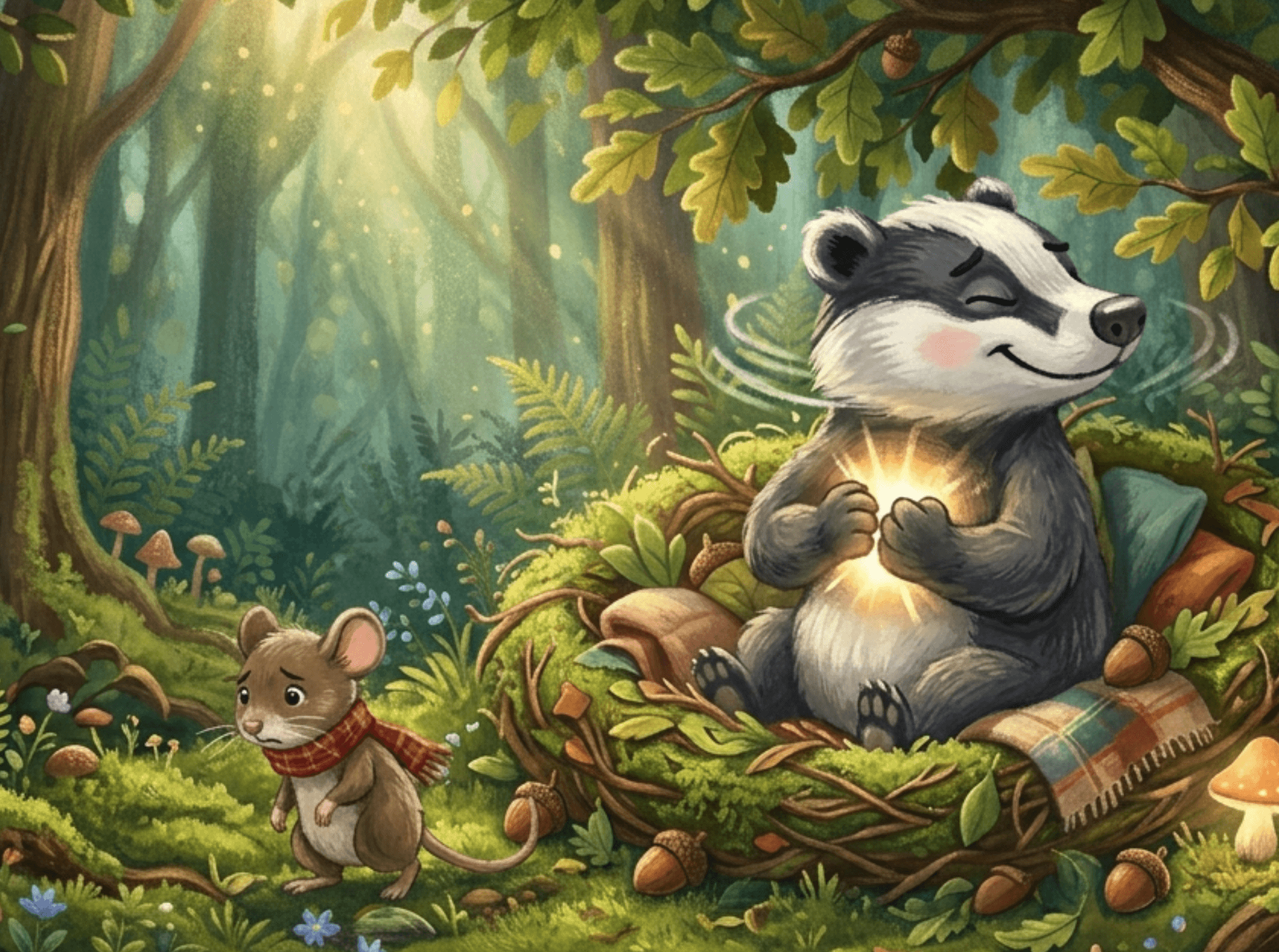
Nutze für jedes Bild eine strukturierte Abfolge: Beschreibe den Schauplatz, die Interaktion und den emotionalen Zustand der Figur. Wenn die KI mal daneben greift, korrigiere sie gezielt.
Schritt 4: Das Buchcover: Der erste Eindruck zählt
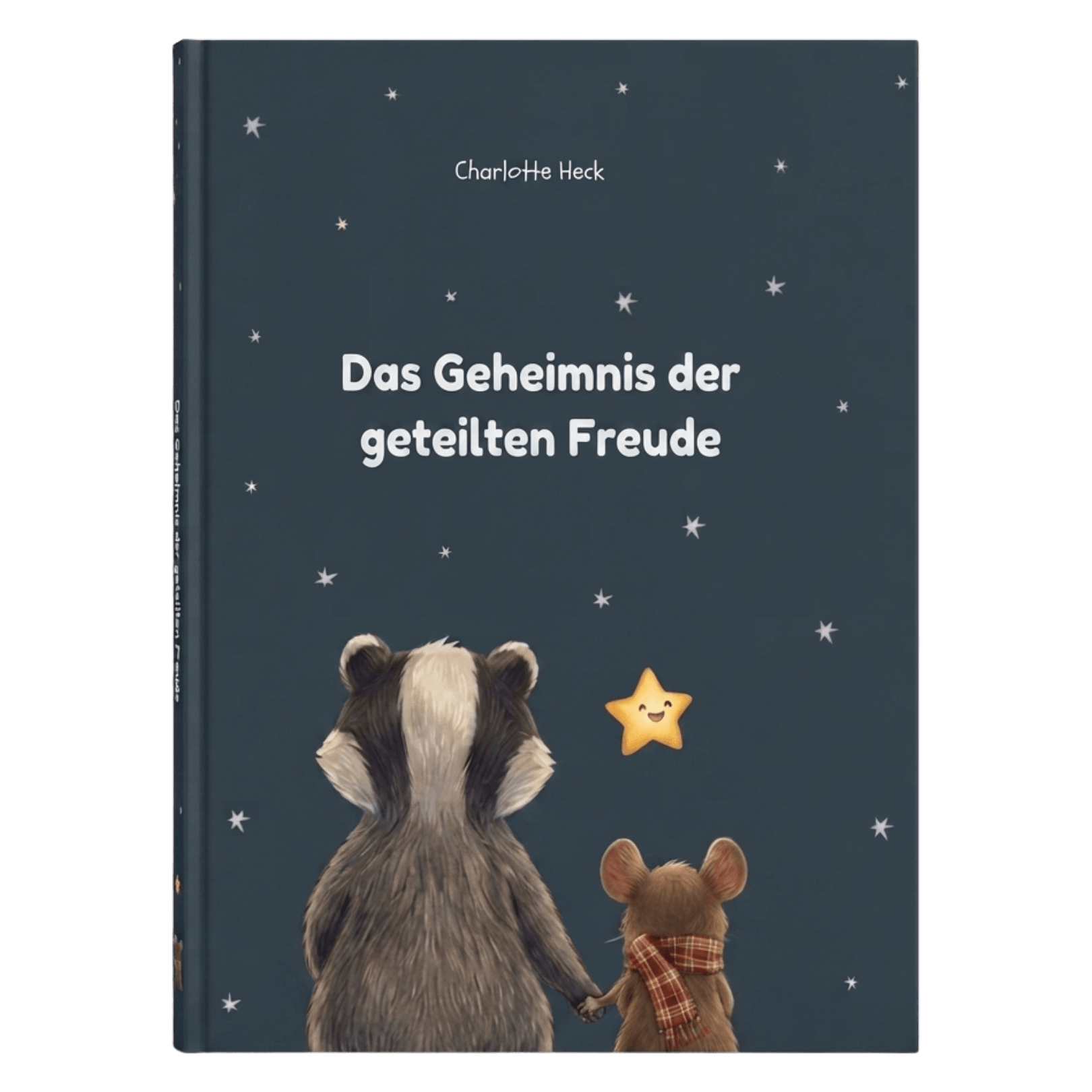
Das Cover ist das Erste, was dein Leser sieht. Es entscheidet darüber, ob dein Buch in die Hand genommen wird. Ich hatte zwar eine klare Vorstellung von der gewünschten Stimmung, habe mir aber trotzdem nspiration von der KI geholt, um den Titel prägnant und aussagekräftig zu machen. Nachdem ich den Inhalt zusammengefasst hatte, gab ich als festen Anker einen tiefschwarzen Nachthimmel vor, um das Leuchten des Sterns optimal in Szene zu setzen.
Mein Rat: Habe eine eigene Vision, aber nutze die KI, um diese technisch und ästhetisch zu verfeinern. Gib dich erst zufrieden, wenn das Cover auf den ersten Blick die Geschichte erzählt, die den Leser sofort abholt.
Schritt 5: Die Bilder schärfer machen
KI-generierte Bilder sehen auf dem Smartphone oder Monitor oft scharf aus. Doch wenn du sie in ein Buch-Layout (wie für Amazon KDP) einfügst, passiert oft das Ernüchternde: Sie wirken plötzlich unscharf.
Für den Druck benötigst du eine höhere Auflösung. Hier kommt Remini ins Spiel: Mein Geheimtipp für den professionellen Look.
KI-Generatoren liefern oft Bilder, die für die Bildschirmdarstellung optimiert sind. Remini nutzt eine KI, die Details rekonstruiert und die Schärfe künstlich hochrechnet (ein Prozess, den man „Upscaling“ nennt).
So gehst du vor:
Upscaling: Lade diese Bilder in Remini hoch. Die Anwendung berechnet das Bild neu und macht es „druckfertig“.
Qualitätsprüfung: Achte darauf, dass die KI beim Schärfen nicht zu stark eingreift („Over-sharpening“). Das Bild sollte natürlich bleiben und nicht „künstlich“ oder „plastisch“ wirken.
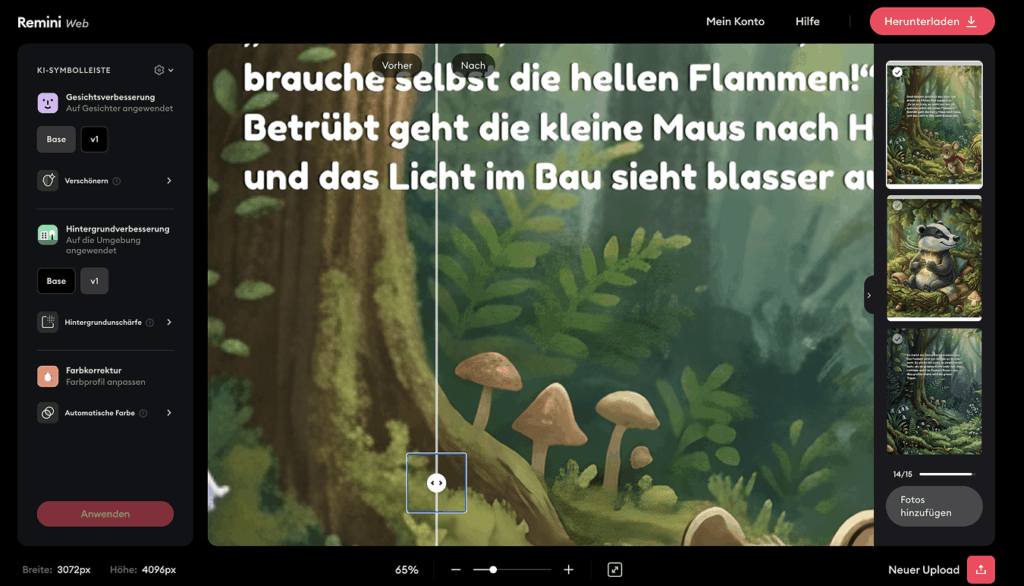
Remini bietet eine Gratis-Testphase oder eine begrenzte Anzahl an kostenlosen Bearbeitungen. Wenn du ein ganzes Buch mit 15+ Illustrationen planst, ist das Monatsabo (ca. 10 €) für diesen einen Monat eine lohnende Investition. Dein Buch wirkt dadurch nicht wie ein „selbstgemachtes Experiment“, sondern bekommt diesen glatten, professionellen Schliff, den Leser von Kinderbüchern erwarten.
Mein Tipp: Sobald die Bilder scharf sind, achte in Canva darauf, dass sie nicht direkt am Rand kleben. Gib deinen Illustrationen „Luft zum Atmen“. Ein schöner Weißraum um das Bild herum macht das Layout sofort hochwertiger und lässt die Farben besser zur Geltung kommen.
Schritt 6: Das Buch in Canva erstellen
Format, Beschnitt & Ränder
Für mein Kinderbuch habe ich das Format 20,96 x 27,94 cm (8,25″ x 11″) gewählt. Nach den Amazon KDP Richtlinien gilt dies als Großformat (Large Format). Bei Canva habe ich es für den Druck als Doppelseite angelegt bei Canva.
Bundsteg (Innerer Rand): Halte für die Bindung bei dünnen Büchern ebenfalls ca. 9,6 mm an der Innenseite frei.
Beschnitt (Bleed): Da Maschinen beim Schneiden rundherum ca. 3,2 mm (0,125″) abtragen, musst du deine Canva-Arbeitsfläche rundherum um diesen Wert vergrößern.
Sicherheitsränder: Platziere wichtige Texte mindestens 9,6 mm (0,375″) vom Rand entfernt.
Wenn du auch eine digitale Datei deines Kinderbuches anbieten möchtest und nicht nur die gedruckte Variante: Für das Kindleformat habe ich die Buchdatei einfach in Kindle Create, Amazons eigener Software, angelegt und wieder gedownloaded.
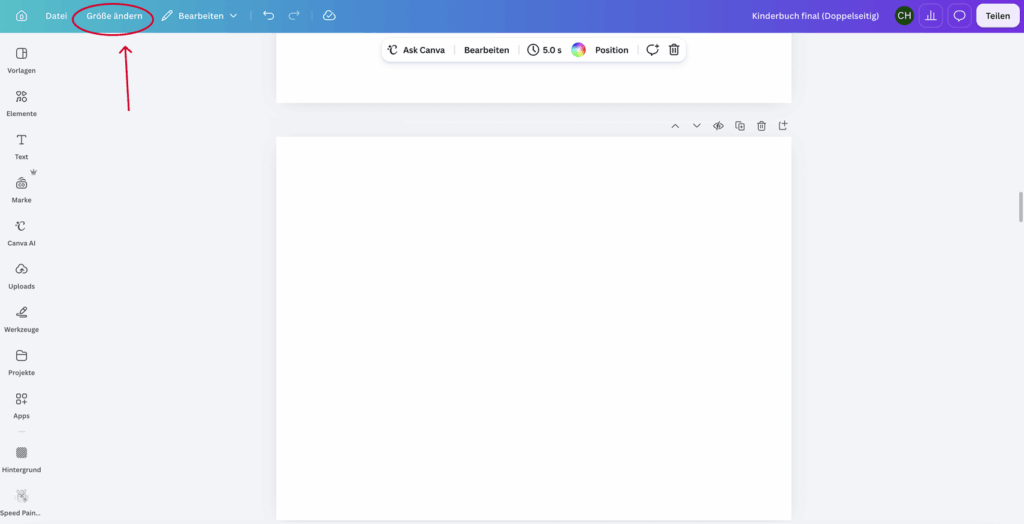
Die scharfen Bilder uploaden bei Canva und die Doppelseiten
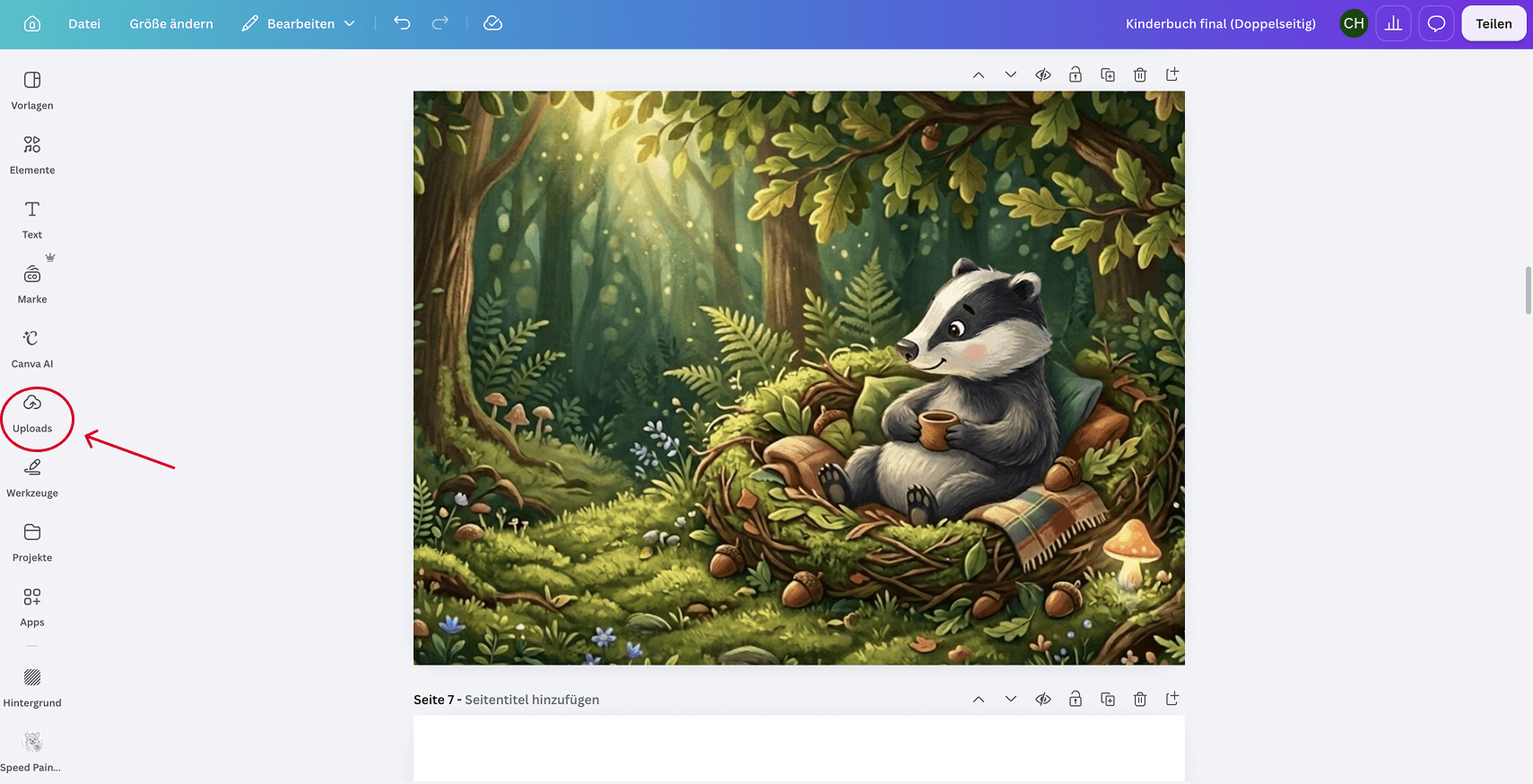
Jetzt kannst du die Bilder, die scharf gestellt wurden bei Uploads hochladen und Seite für Seite anlegen.
Die richtige Schriftart für Kinderbücher
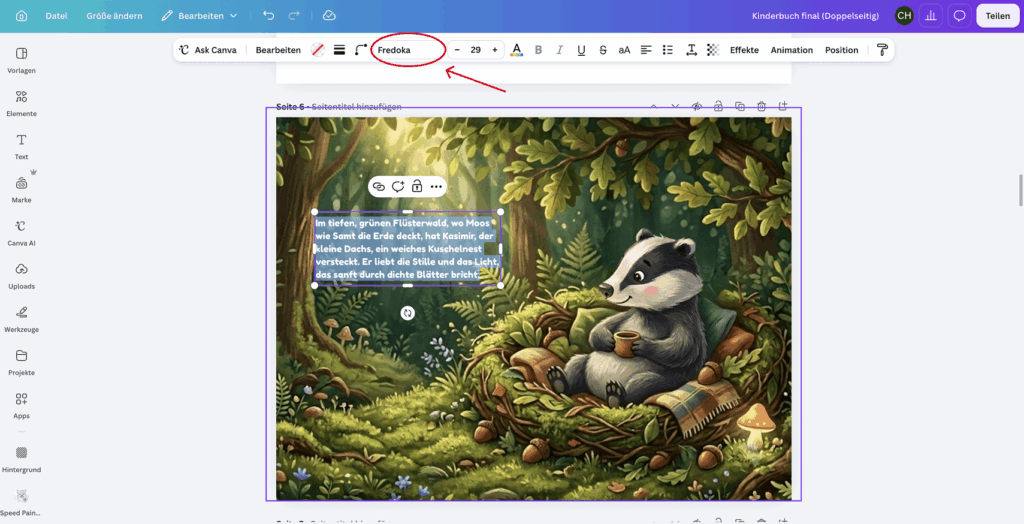
Ein oft unterschätzter Punkt ist die Typografie. Für ein Kinderbuch im Alter von 3 bis 4 Jahren brauchst du eine Schrift, die freundlich, rund und hervorragend lesbar ist (auch für Leseanfänger oder Eltern im Halbdunkel beim Vorlesen).
Ich habe mich in Canva für die Schriftart Fredoka entschieden und sie bewusst in einer relativ großen Schriftgröße (ca. 28 bis 32 pt, je nach Textmenge) angelegt. Runde Buchstabenformen und großzügige Buchstabenabstände sorgen dafür, dass der Text magisch mit den Illustrationen verschmilzt und nicht erschlagend wirkt.
Das Buch als druckfertiges PDF (CMYK) exportieren
Jetzt ist alles an Ort und Stelle: Der Text sitzt, die Bilder sind gestochen scharf, das Format stimmt und die Typografie harmoniert perfekt mit den Illustrationen. Der allerletzte Schritt vor dem Upload zu Amazon KDP ist der Export.
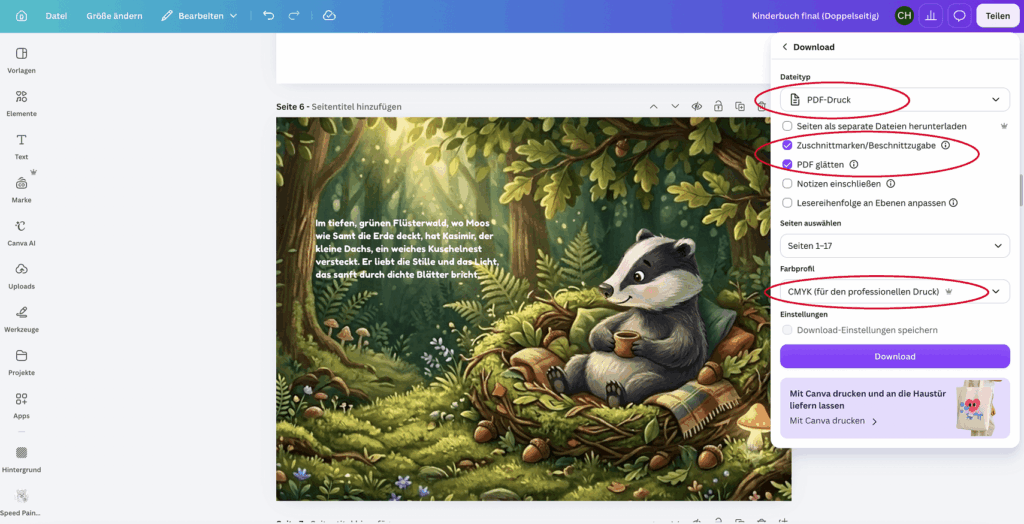
Klicke oben rechts in Canva auf „Teilen“ und danach auf „Download“. Damit die Druckerei (oder KDP) deine Farben und Linien exakt so verarbeitet, wie du es am Bildschirm gestaltet hast, nimmst du folgende Einstellungen vor:
- Dateityp: Wähle PDF-Druck (dies ist das empfohlene Format für hochwertige Druckergebnisse).
- Farbprofil: Stelle unbedingt CMYK (für den professionellen Druck) ein. Während Monitore in RGB leuchten, drucken Maschinen im CMYK-Farbmodus – so gibt es später keine bösen Farbüberraschungen.
- Häkchen setzen: Aktiviere im Download-Menü die Punkte „Zuschnittmarken/Beschnittzugabe“ sowie „PDF glätten“, damit alle Ebenen sauber und präzise für die Maschinen aufbereitet werden.
Sobald diese Haken gesetzt sind, klickst du auf Download. Jetzt kannst du das Buch bei Amazon KDP einstellen und verkaufen, sobald du dir ein Konto erstellt hast und die nötigen Informationen hinterlegt hast, wie Name, Adresse, etc.
Die wichtigsten Learnings & eine kleine Zusammenfassung
Ein eigenes Kinderbuch zu erstellen, ist ein intensives Projekt, das Zeit und Hingabe erfordert. Es ist kein Sprint, sondern ein Prozess, bis man wirklich zufrieden ist.
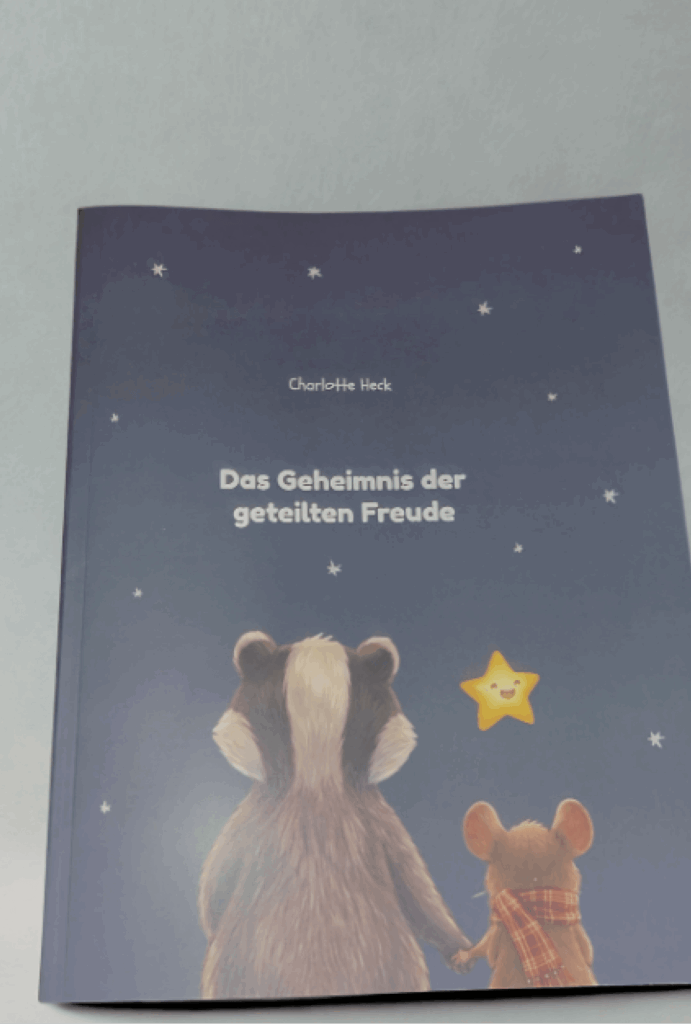
Leider gab es bei der Veröffentlichung einen kleinen negativen Punkt: Da das Buch zu wenig Seiten hat, gibt es das Taschenbuch-Format als einzige Option bei Amazon. Weil es dadurch ein weiches Cover statt eines Hardcovers hat, sieht es optisch leider nicht ganz so aus, wie ich es mir erhofft hatte.
Aber am Ende hältst du ein Werk in den Händen, das du selbst zum Leben erweckt hast. Und das ist trotz allem echt ein tolles Gefühl. 🙂
Meine drei wichtigsten Learnings:
Qualität entsteht im Feinschliff: Unterschätze nicht die Nachbearbeitung. Tools wie Remini sind die Brücke zwischen einem digitalen Entwurf und einem druckreifen Ergebnis.
KI ist dein Sparringspartner: Nutze „Gems“, um deine Tonalität dauerhaft festzuhalten. Das erspart dir bei jedem neuen Chat langwierige Erklärungen.
Visuelle Konsistenz ist der Schlüssel: Investiere Zeit in einen klaren „Style-Guide“. Definiere den Look deiner Charaktere, bevor du startest – das vermeidet Korrekturschleifen und sorgt für ein professionelles Gesamtbild.
Ein Ausschnitt des Kinderbuches
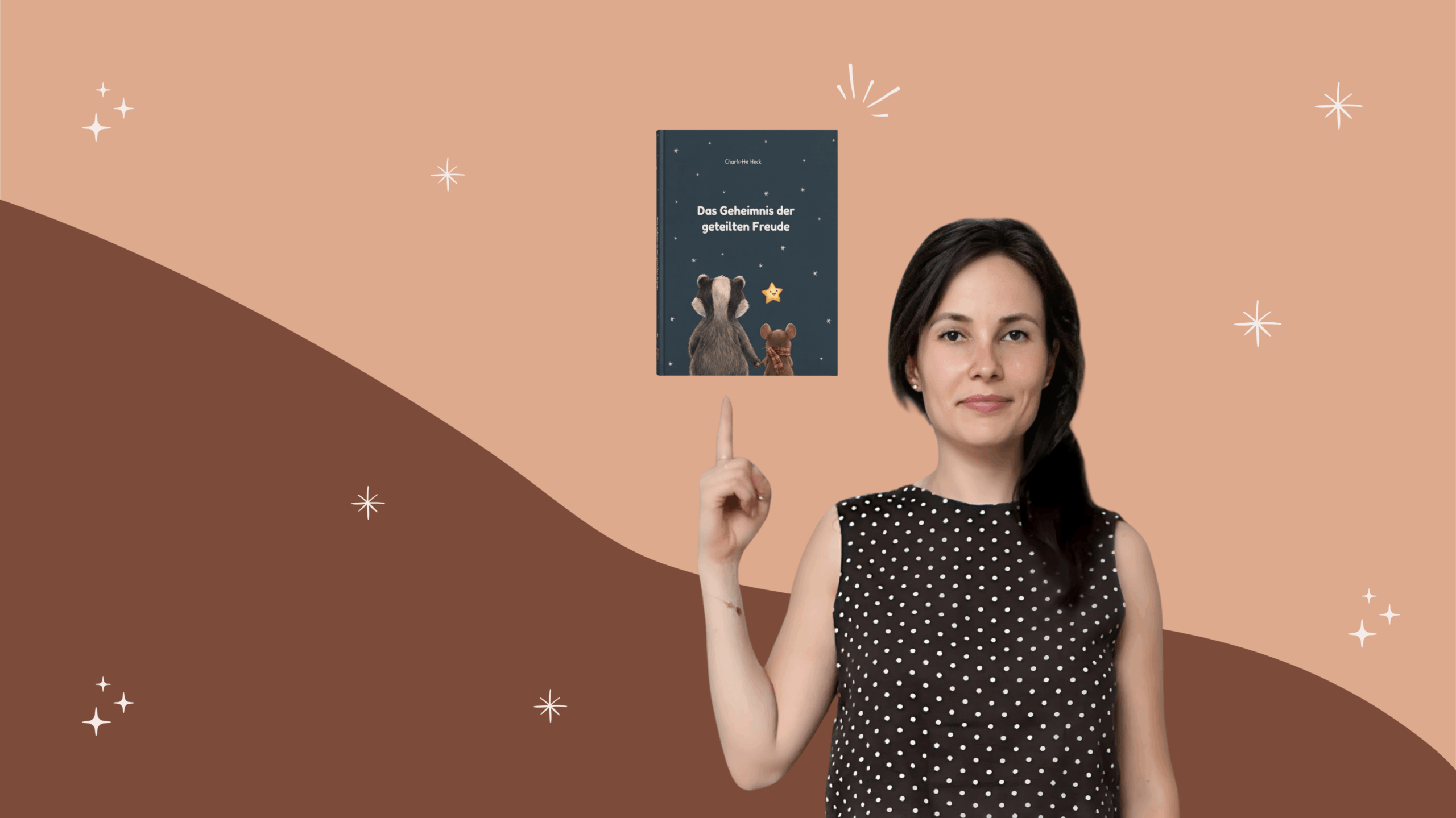
Neugierig, wie das Ergebnis aussieht? Ich habe meine Geschichte direkt bei Amazon KDP als E-Book veröffentlicht. Du kannst hier einen Blick hineinwerfen und sehen, wie aus meinen Prompts, dem Layout in Canva und der KI-Bildschärfung ein echtes Buch geworden ist.
Vielleicht dient es dir als Inspiration für dein eigenes Projekt!
Rechtlicher Hinweis: Ich bin weder Rechtsanwalt noch Steuerberater. Die hier beschriebene Vorgehensweise stellt meine persönlichen Erfahrungen dar und keine verbindliche Rechtsberatung. Für die kommerzielle Nutzung von KI-generierten Inhalten (insbesondere urheberrechtliche Fragen und Compliance bei Amazon KDP) bist du selbst verantwortlich. Ich übernehme keine Haftung für Schäden oder rechtliche Konsequenzen, die sich aus der Anwendung dieser Tipps ergeben könnten. Prüfe bitte vorab die aktuellen Richtlinien der Plattformen, auf denen du veröffentlichst.
Schreibe einen Kommentar